|
市场上有大量的参观券需要打印,并且是批量打印,同时又有很多需要批量处理的数据,如批量打印可变序列号,批量打印条形码
、可变二维条码,等等。SmartVizor能够帮你轻松、快捷的完成工作。
|
|
将数据录入Excel文件、Access数据库、文本文件,或者任何您能够使用的数据源。下面以将批量打印参观券的数据放入Excel表格作为示例:
|
|
若已有PS或者其他专业工具设计好的参观券模板,可将其保存为图片
,随后作为SmartVizor可变数据打印软件的模板导入即可使用。当然也可以直接使用SmartVizor强大的设计功能进行模板的设计,这里以已设计好模板并保存为图片为例。
|
|
打开SmartVizor,
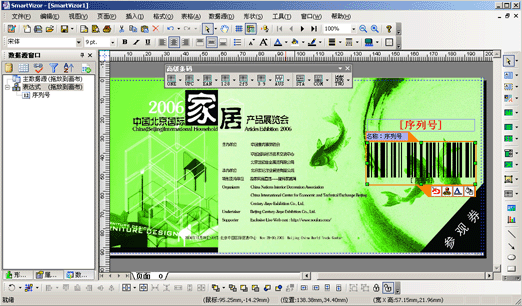
打开新建模板,并在其中单击“右键”选中“页面背景设置”,再选中“插入背景图片”,插入参观券图片作为背景图片,若打印空白券,则选中“允许打印背景图片”,若打印已印刷好的券,则不选“允许打印背景图片”。
设定可变数据域位置,选择数据源,从excel表中导入所需的可变数据源,拖至选中位置,设置字体和背景色等需求,设置完毕后打印预览。
下面是批量打印参观券的设计好的模板的效果
 |
|
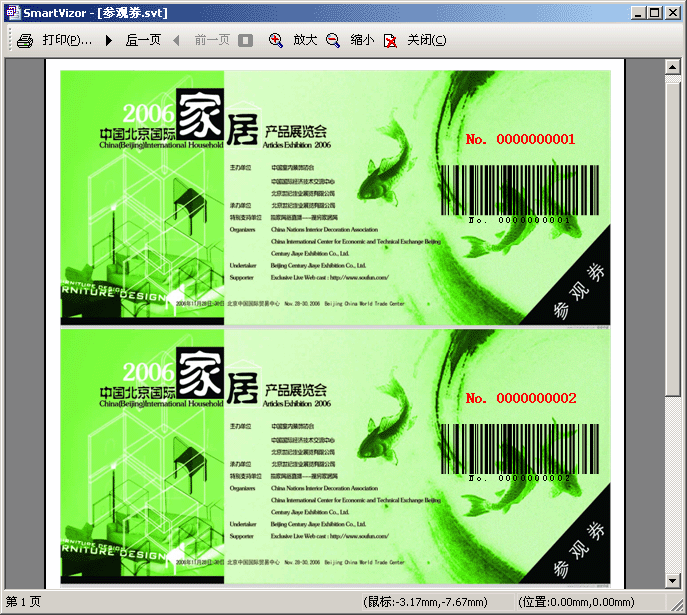
下面是使用PDF打印机预览打印的批量打印参观券效果图:
 |
|
在打印机中放妥需批量打印
的参观券或空白券,点击“打印”按钮即可快速完成批量打印
该参观券,最后只需盖上公章就大功告成了。
|
|
单击“文件”->“另存为”->“导出为模板”->“选择模板种类”->“设置模板名称”->“确定”,保存毕。
下次在保存模板的位置中找出即可使用,即单击“文件”->“新建”->“从模板中新建”中打开即可,从而快速、高效的实现该批量打印业务。
|






 相关下载
相关下载