|
这里,我们利用Uccsoft
Inc的SmartVizor,来介绍如何快速处理电子监管码的大批量打印业务,使各位的管理工作变得更为快捷轻松。
|
|
步骤一: 扫描证书模版
使用扫描仪或者其他的工具,将监管机构商标等机构固有信息扫描成图片。效果如下:

|
|
步骤二:制作模板
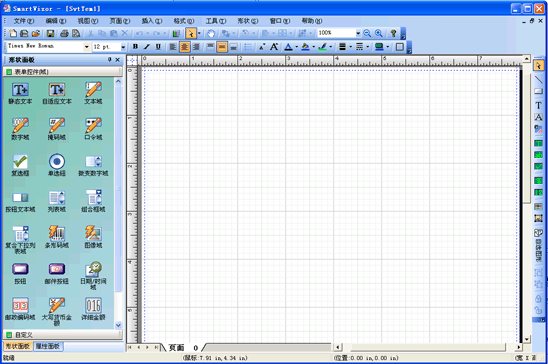
打开SmartVizor,选择“新建”,就会建立一个如下图的空白的模版。
 |
|
步骤四: 修改页面大小
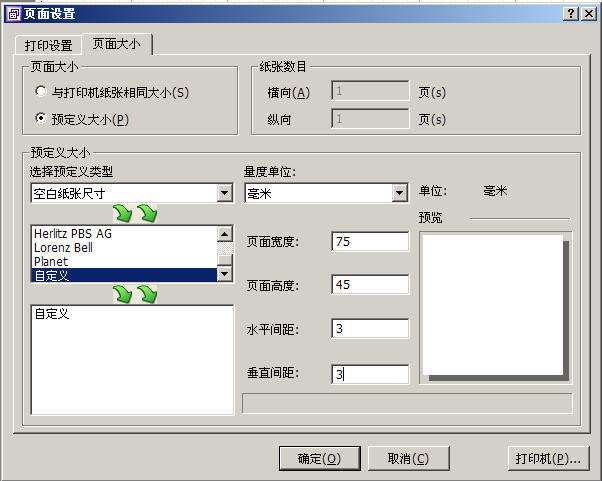
方法1: 菜单: 文件->页面设置...:设置页面大小为合适的大小。
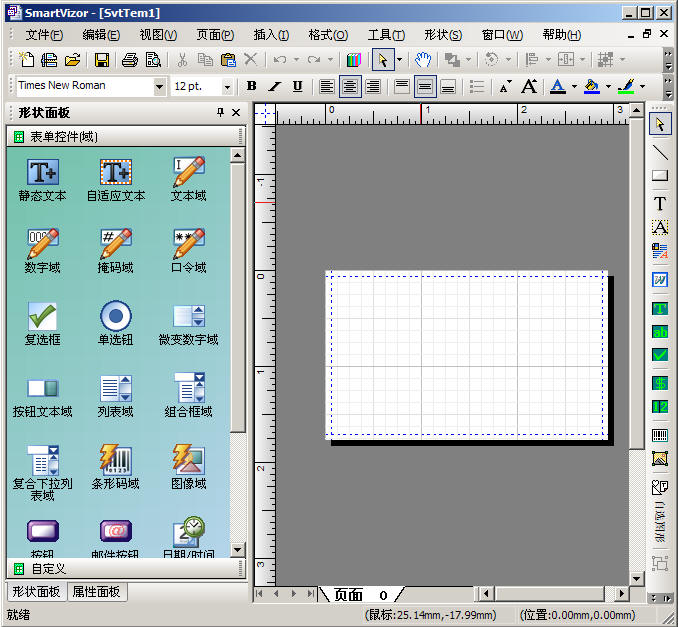
最后效果如下:
预定大小, 类型选择 自定义
。设置页面大小为
量度单位
毫米 宽度 75 高度 45
水平间距 3 垂直间距 3
设置之后的效果
|
|
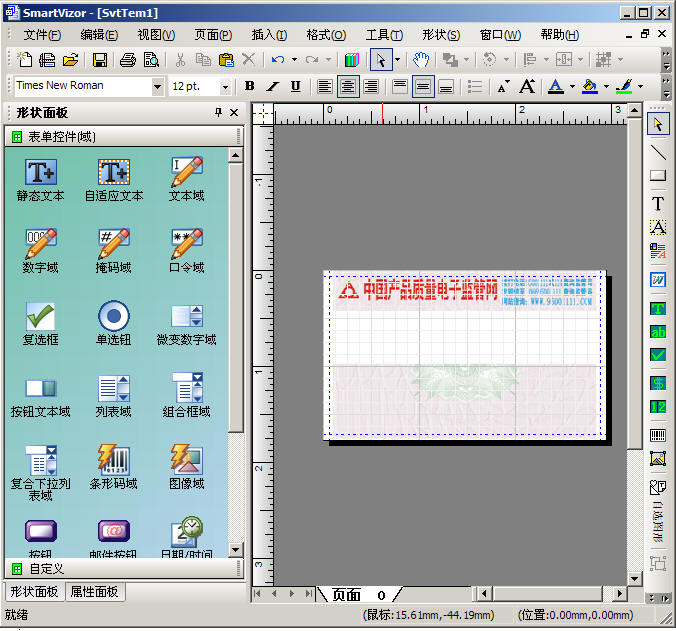
步骤四: 将上面的背景作为背景
方法1: 菜单:
页面->背景颜色...->插入图片为背景...::选择上面的图片为背景
方法2:
页面点击右键->背景颜色...->插入图片为背景...::选择上面的图片为背景
|
|
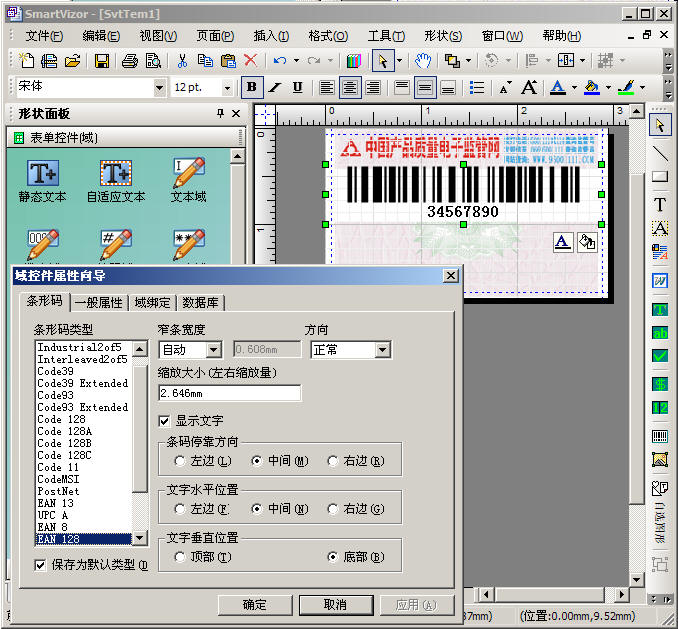
步骤五: 插入可变数据域(条码)
可通过菜单,也可从右边的工具条中添加。
最后效果如下:双击修改属性,
条码类型(EAN128)
,设置域绑定为序列号。修改条码的字体为宋体,字体大小为12.(根据实际情况修改)
|
|
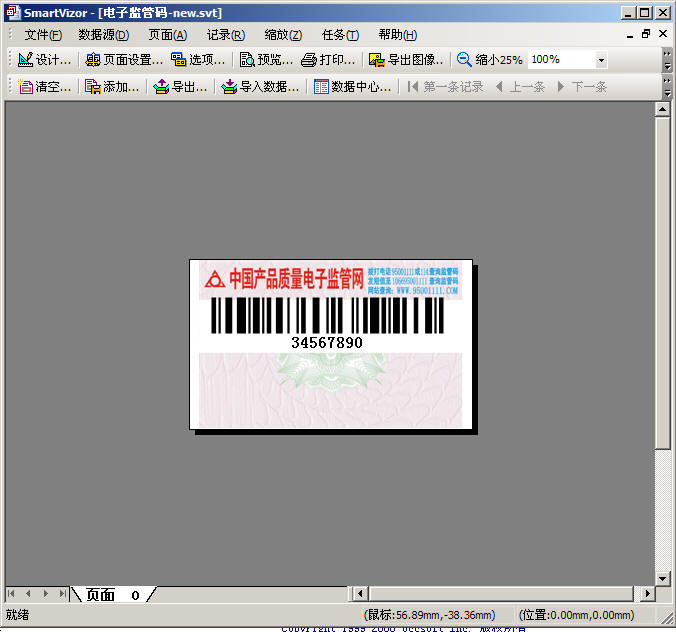
步骤 六:进入批量打印模式, 导入外部数据, 编辑数据
导入数据: 点击“导入数据”按钮,直接导入数据。
输入数据: 点击“数据中心”按钮,输入数据。
下面是进入套打模式的效果图:
 |
|
步骤七: 打印数据和保存模板。
然后在打印机中放好空白的电子监管码,点击“打印”按钮即可快速完成电子监管码的批量打印业务。
如后续还需批量打印该条码,可将此模板另存为模板库中指定的名称和位置中,下次从模板库中打开使用即可。
|






 相关下载
相关下载