|
|
 |
 |
 |
|
个性化(批量)打印证书、成绩单、信封 |
|
|
|
在学校工作,难免会遇到各种证书打印。有很多证书是同类的,比如运行会的奖证,三好学生等等。这不2007年的全县三教征文结果出来了,一看550人的庞大队伍,这要是写或者人工排版,不定要划好长时间,对我这样的懒人来说宁肯划一天时间来研究一下偷懒的办法来完成半天的工作的,好在这次划的时间并没那么久,欣喜之余拿出来分享一下!打印成绩报告单也可以利用类似方法。
设计思路:建立两个文件一个Excel电子表格存放姓名和获奖等次等信息,然后利用SmartVizor 制作一个证书样版调用电子表格中的姓名和获奖信息,保持打印的格式一致!
|
|
|
|
|
点击此处下载批量,自动,打印,证书,成绩单,信封模版文件以及打印效果。
压缩文件说明:
批量,自动,打印,证书,成绩单,信封.pdf : 为批量,自动,打印,证书,成绩单,信封示例的批量打印效果。
批量,自动,打印,证书,成绩单,信封.xls : 为批量,自动,打印,证书,成绩单,信封数据文件,不包含,需要请联系我们。
批量,自动,打印,证书,成绩单,信封.svt : 为SmartVizor设计的批量,自动,打印,证书,成绩单,信封模版文件。
点击开始下载
模板使用说明:
批量,自动,打印,证书,成绩单,信封.zip : 文件解压到一个独立的文件夹中
批量,自动,打印,证书,成绩单,信封.svt : 文件用 Uccsoft SmartVizor打开
|
|
|
|
|
可以将批量,自动,打印,证书,成绩单,信封的数据放入Excel文件,Access数据库,文本文件,或者任何您能够使用的数据源。下面以将批量,自动,打印,证书,成绩单,信封的数据放入Excel表格作为示例:
1、创建电子表格,因为我的电子表格是从长阳教育网下载的结果公示,已包含了获奖者的姓名、论文题目以及获奖等次等信息,因为要调用,标题以及不规范的非获奖记录行都要删除整理一下如图所示。
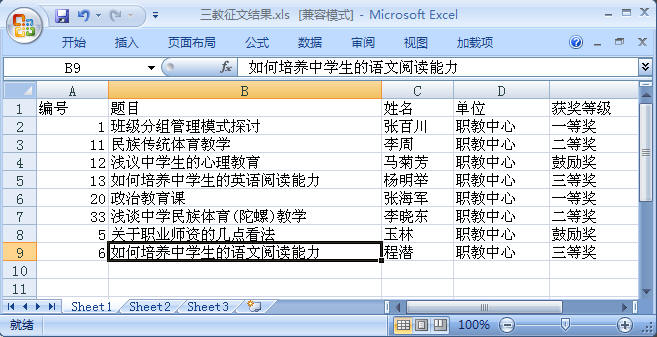
以上只列出了Sheet1工作表部分名单,在整理过程中要删除空白行或无意义的行,以免出错!以上文件整理好以后以三教正文结果为名保存到桌面备用。
|
|
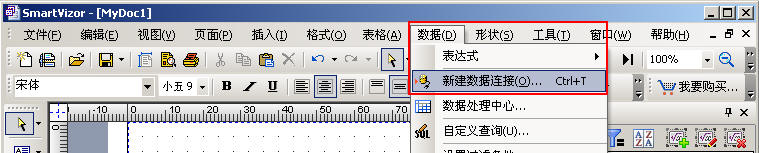
打开SmartVizor 可变数据批量打印软件,在“数据”菜单中选择----“新建数据连接”菜单
|
|
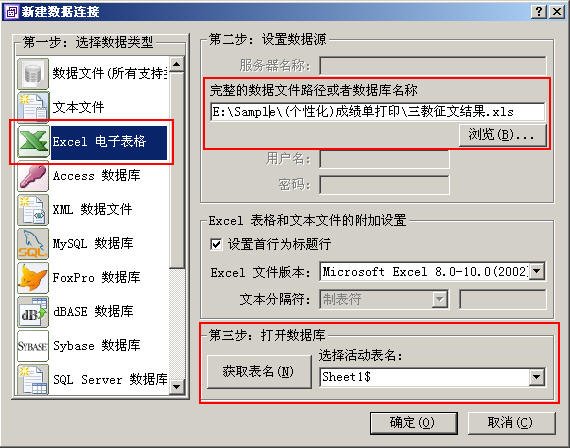
3、出现新建数据连接对话框:
|
|
|
|
|
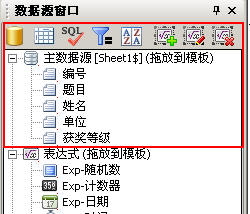
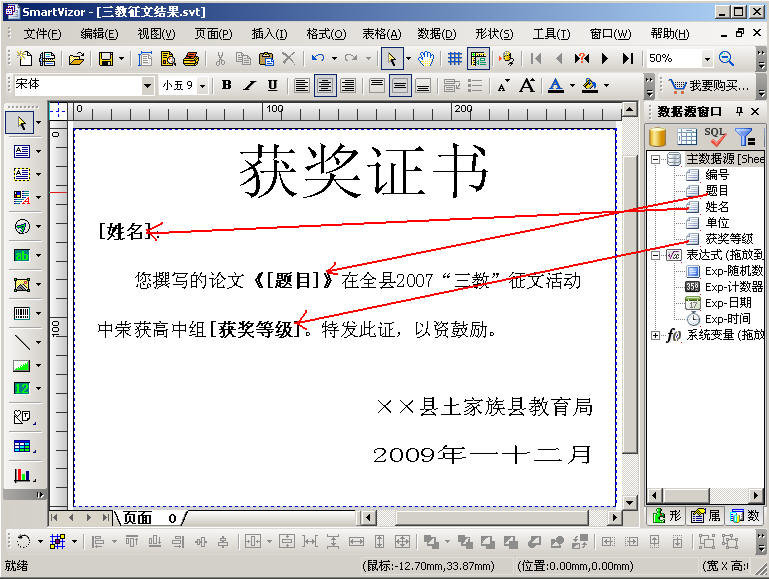
打开SmartVizor,接上面,点选数据源以后,继续下一步“撰写邮件”,这时是在SmartVizor 编辑,有的文字是固定的,我们可以直接打上去,有的是变化的,比如姓名和论文题目,是要打一张变一个的,就要用到右边的“其他项目”插进去
|
|
|
|
|
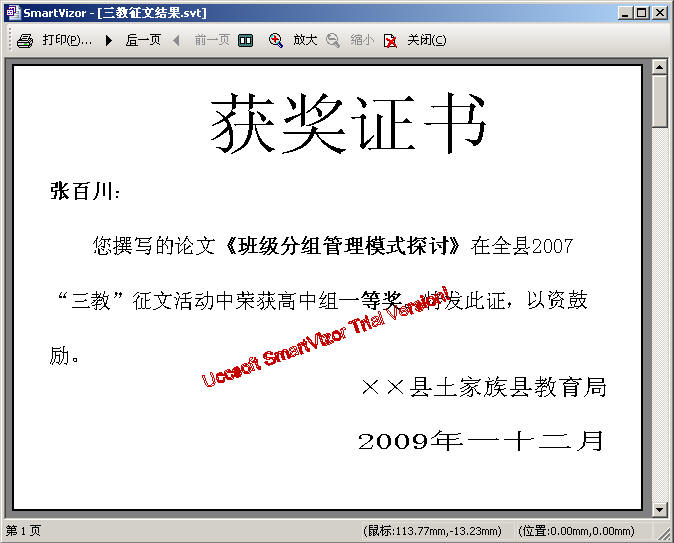
下面是使用PDF打印机批量打印的批量,自动,打印,证书,成绩单,信封效果图:
|
|
|
|
|
然后在打印机中放好空白的批量,自动,打印,证书,成绩单,信封,点击“打印”按钮即可快速完成每位的批量,自动,打印,证书,成绩单,信封,最后只需盖上公章就大功告成了。
|
|
|
 |
 |
 |
|
|
|
|




 序言
序言


